내가 요리하는 방식에 맞춰서.
Trivet은 레시피를 내 기기에, 동기화한다면 내 iCloud에 보관하고, 어떤 링크에서든 믿을 수 있게 가져오고, 인분을 조절하고, 일주일 식단을 짜고, 식료품 목록까지 만들어 줍니다.
Trivet은 App Store에서 무료입니다. 어떤 레시피든 가져오고, 인분을 조절하고, 일주일 식단을 iPhone과 iPad에서 짜 보세요.
Download on theApp Store맞춰 바꾸기
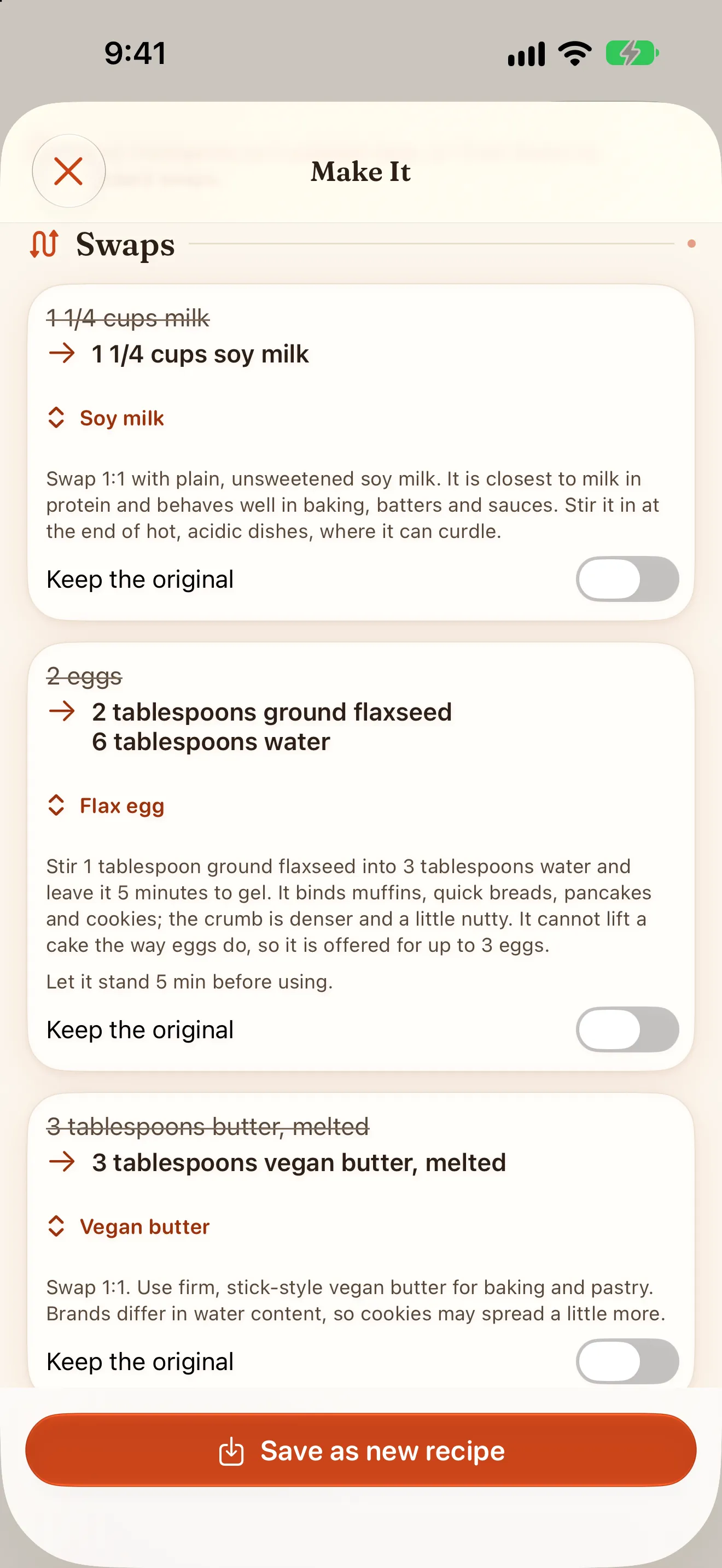
레시피를 내 식단에 맞추기
모든 레시피에 재료 속 주요 알레르기 유발물질과 맞는 식이 유형이 표시되고, ‘내 식이 제한’은 바꿔야 할 레시피에 표시를 붙입니다. 이 표시는 무료입니다. ‘맞춰 바꾸기’는 레시피를 비건, 베지테리언, 페스코, 글루텐프리, 유제품 제외, 달걀 제외, 견과류·땅콩 제외, 고단백, 저탄수화물로 바꿉니다. Trivet이 대체 재료를 제안하면 하나하나 직접 확인하고, 새 버전은 별도의 레시피로 저장되며 원본은 그대로 남습니다. Apple Intelligence를 쓸 수 있는 곳에서는 대체 재료 고르기를 돕습니다. 처음 3번의 맞춰 바꾸기는 무료입니다. Trivet은 레시피의 재료명을 읽습니다. 알레르기 유발물질과 교차 오염 여부는 제품 라벨에서 확인하십시오.
가져오기
첫 시도부터 제대로 가져옵니다
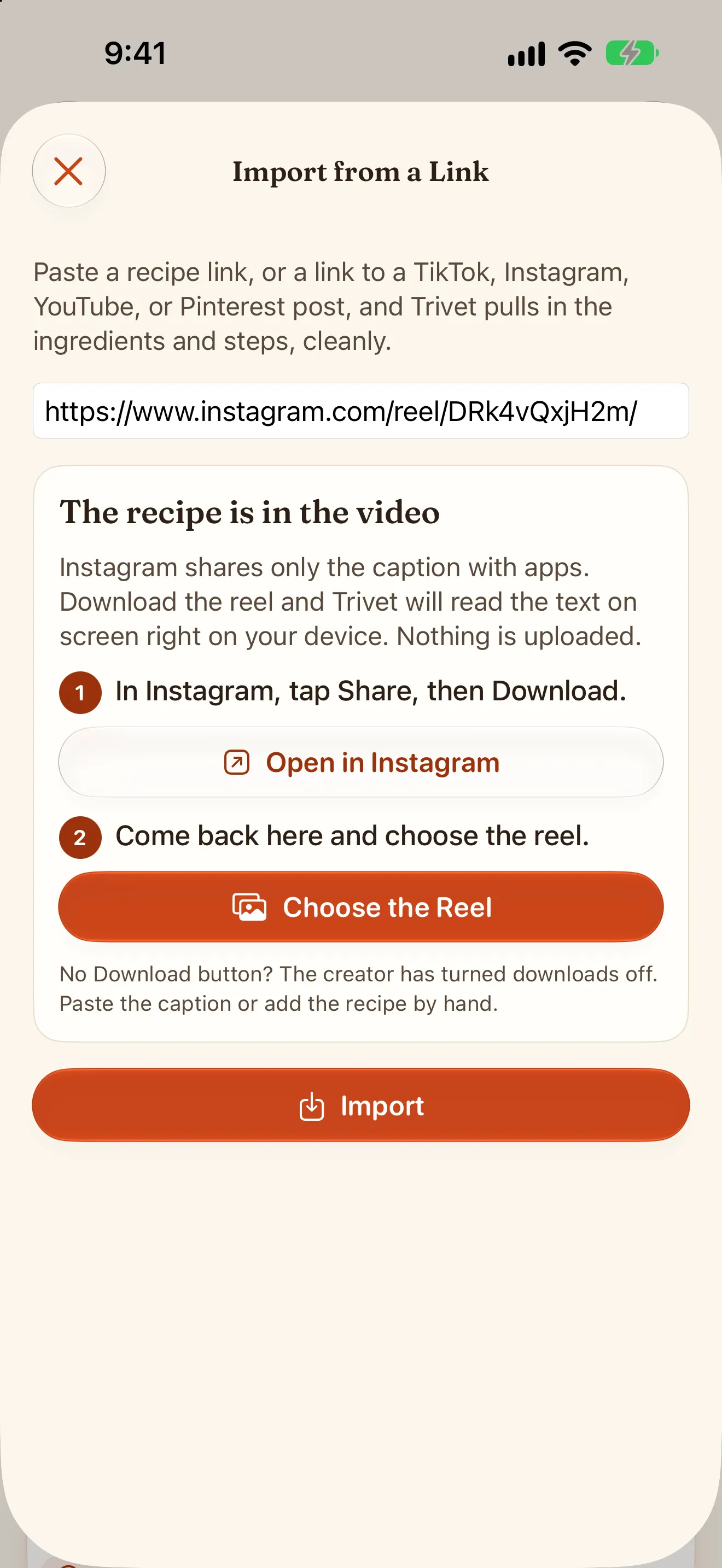
Safari에서 페이지를 바로 공유하거나 링크를 붙여넣으면, Trivet이 사이트가 게시한 구조화된 레시피 데이터를 읽고, 그런 데이터가 없는 사이트에는 다른 방법을 씁니다. 재료와 조리 단계가 깔끔하게 담기고, 고칠 곳은 몇 초면 고칠 수 있는 초안으로 나옵니다. 웹이 아닌 곳에서도 사진, 손글씨 카드, PDF, 저장한 비디오를 스캔할 수 있습니다. 비디오는 화면의 글자를 읽고 음성도 들으며, 모두 내 기기에서 이루어집니다. 인스타그램 릴스의 캡션에 레시피가 없으면 Trivet이 Instagram의 다운로드 버튼으로 릴스를 저장하는 방법을 안내하고, 그다음 내 기기에서 읽습니다. Paprika 보관함도 파일 하나로 통째로 옮겨 옵니다. 웹 가져오기는 무료이고 횟수 제한이 없으며, 처음 3번의 스캔도 무료이고 릴스도 그중 한 번으로 셉니다.
찾기
오늘 만들 수 있는 레시피 찾기
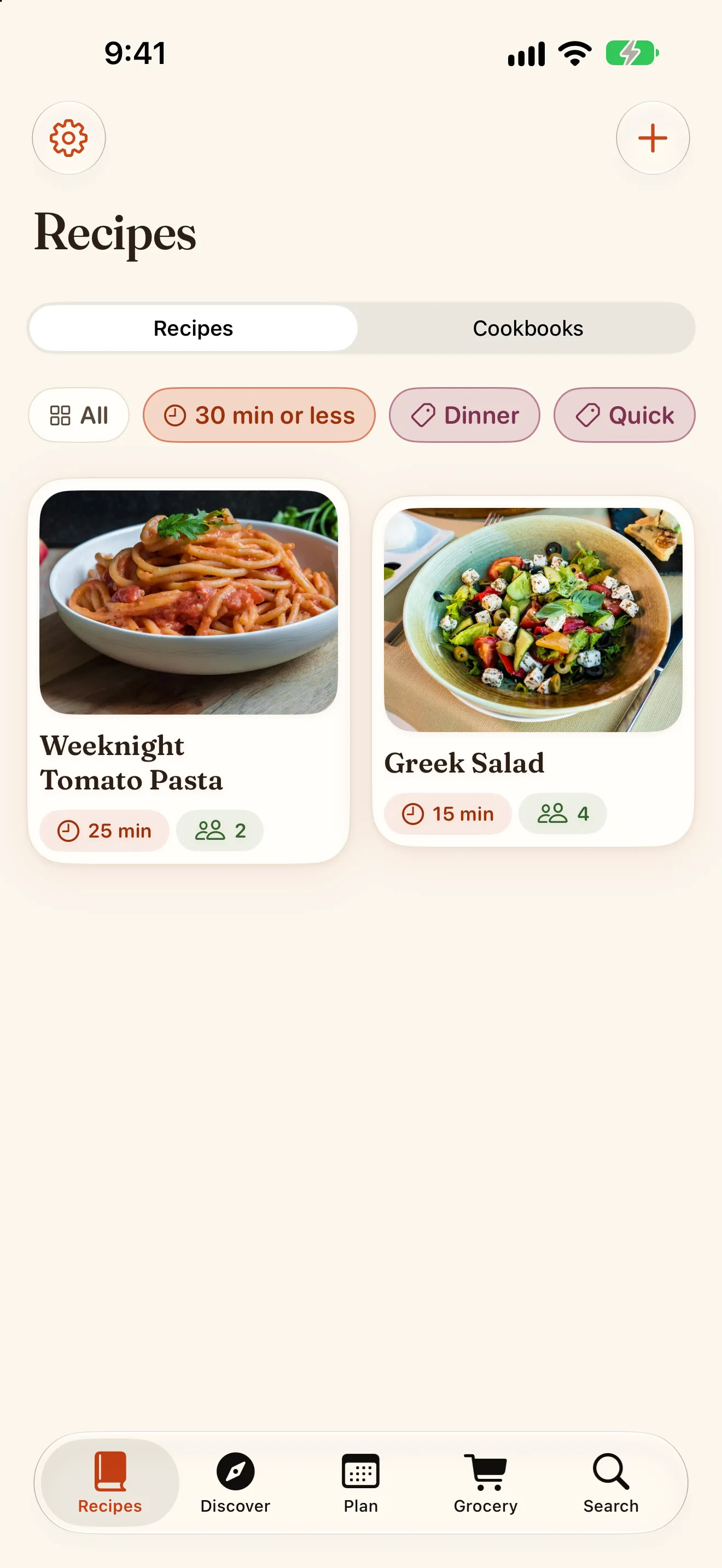
태그를 탭하면 레시피가 좁혀지고, 겹쳐 쓸수록 더 좁혀집니다. ‘저녁’과 ‘빠른 요리’를 함께 고르면 두 태그가 모두 붙은 레시피만 보입니다. 시간 필터는 15분, 30분, 60분 이하로 걸리는 레시피를 보여 주고, ‘태그 없음’ 필터는 아직 태그가 없는 레시피를 찾아 줍니다. 편집기는 글을 쓰는 동안 태그를 제안하고, 대소문자만 다른 태그는 하나로 셉니다.
인분 조절
계산은 알아서 다시 해 드립니다
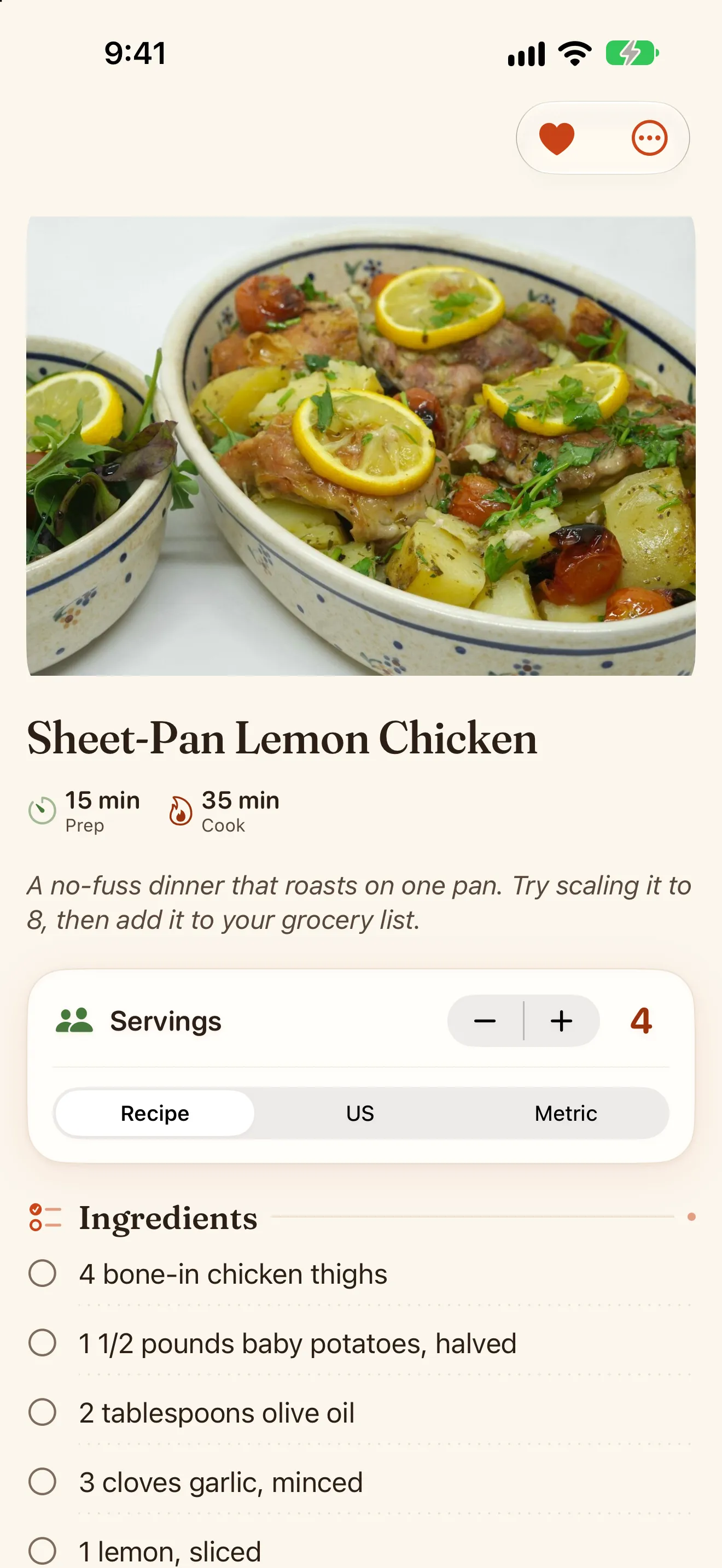
몇 인분을 만들지 정하면 분수까지 포함해 모든 분량이 바뀝니다. 컵과 그램 사이도 제대로 변환하고, 요리할 때 쓰는 계량 단위도 미국식, 미터법, 영국식, 호주식 중에서 고를 수 있습니다. 숫자는 앱을 테스트하는 것과 같은 엔진에서 나오기 때문에 믿고 쓸 수 있습니다.
식단 짜기
제대로 작동하는 식단 플래너
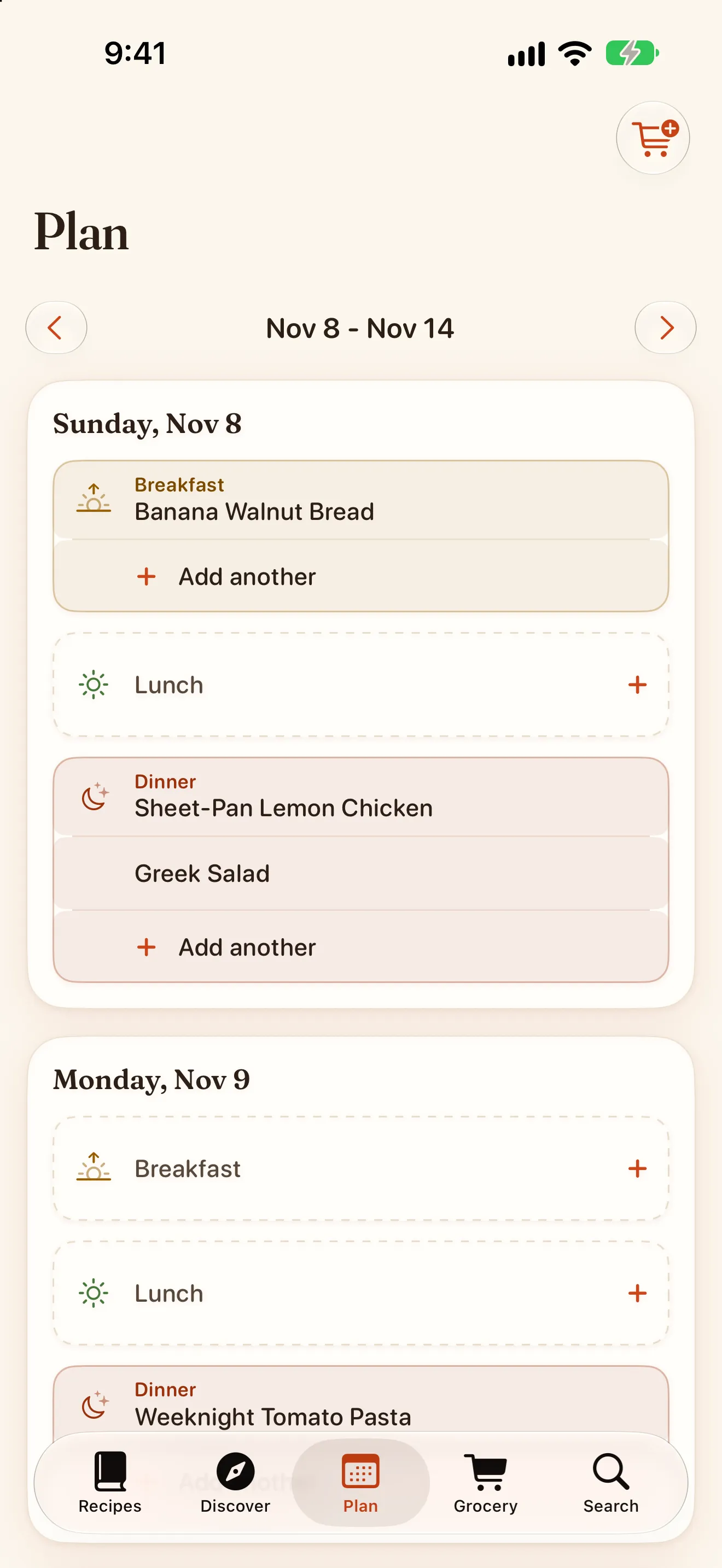
일주일에 레시피를 올리고 옮기세요. 메인 요리와 곁들임을 같은 저녁에 담고, 식단 전체를 탭 한 번으로 모든 요리를 챙기는 식료품 목록으로 만드세요. 처음 몇 번 레시피를 저장할 때는 Trivet이 언제 만들지 묻고, 식단에 넣은 저녁마다 그날 알림을 받을 수도 있습니다. 예전 앱들이 가장 자주 놓치는 부분이라서, 저희가 가장 공을 들인 부분이기도 합니다.
장보기
장보는 순서대로 정렬되는 식료품 목록
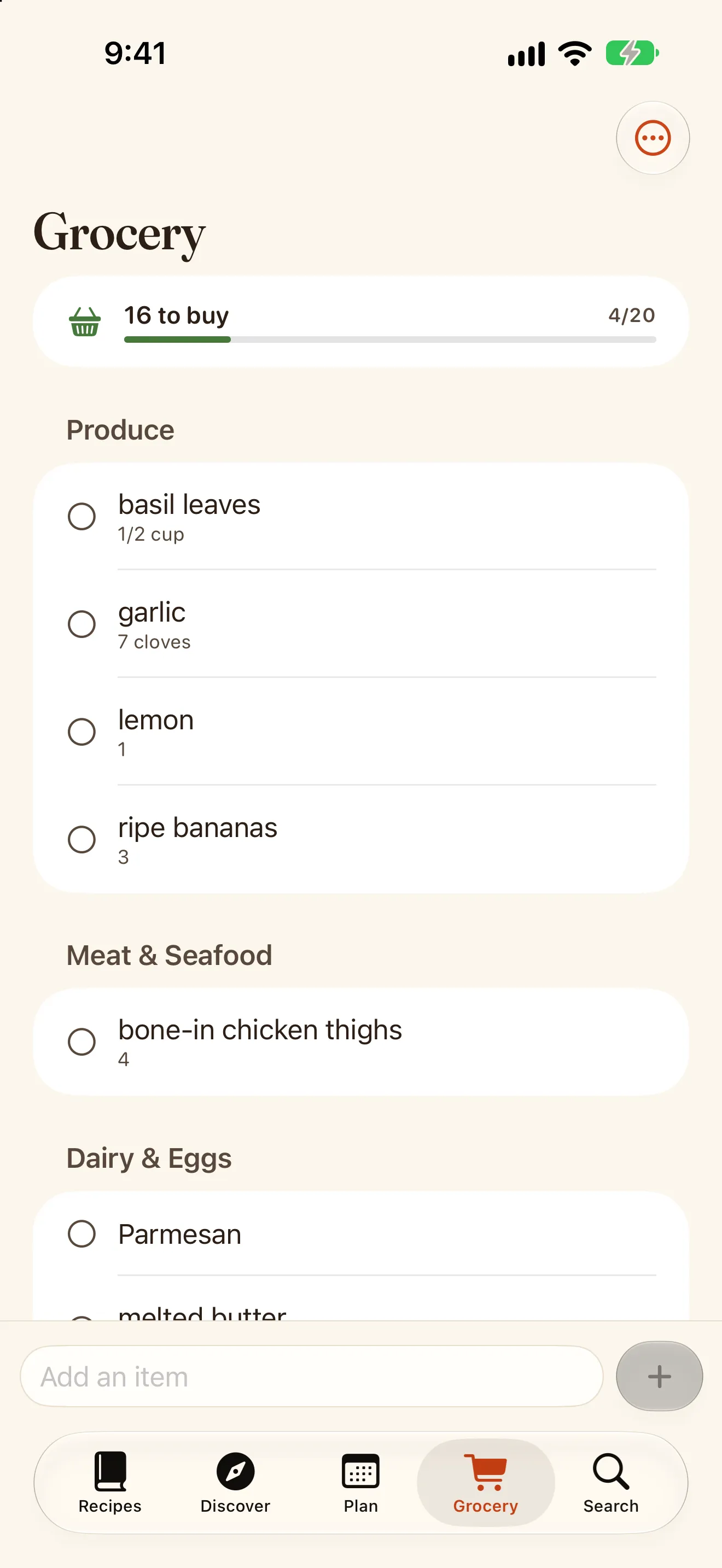
레시피를 담으면 Trivet이 겹치는 재료를 합치고, Premium에서는 매장 코너별로 묶어 줍니다. 농산물, 정육, 유제품 순으로, 실제로 매장을 도는 순서 그대로입니다. 장을 보면서 iPhone이나 Apple Watch에서 항목을 체크하세요.
요리하기
젖은 손으로도 쓰기 좋은 조리 모드
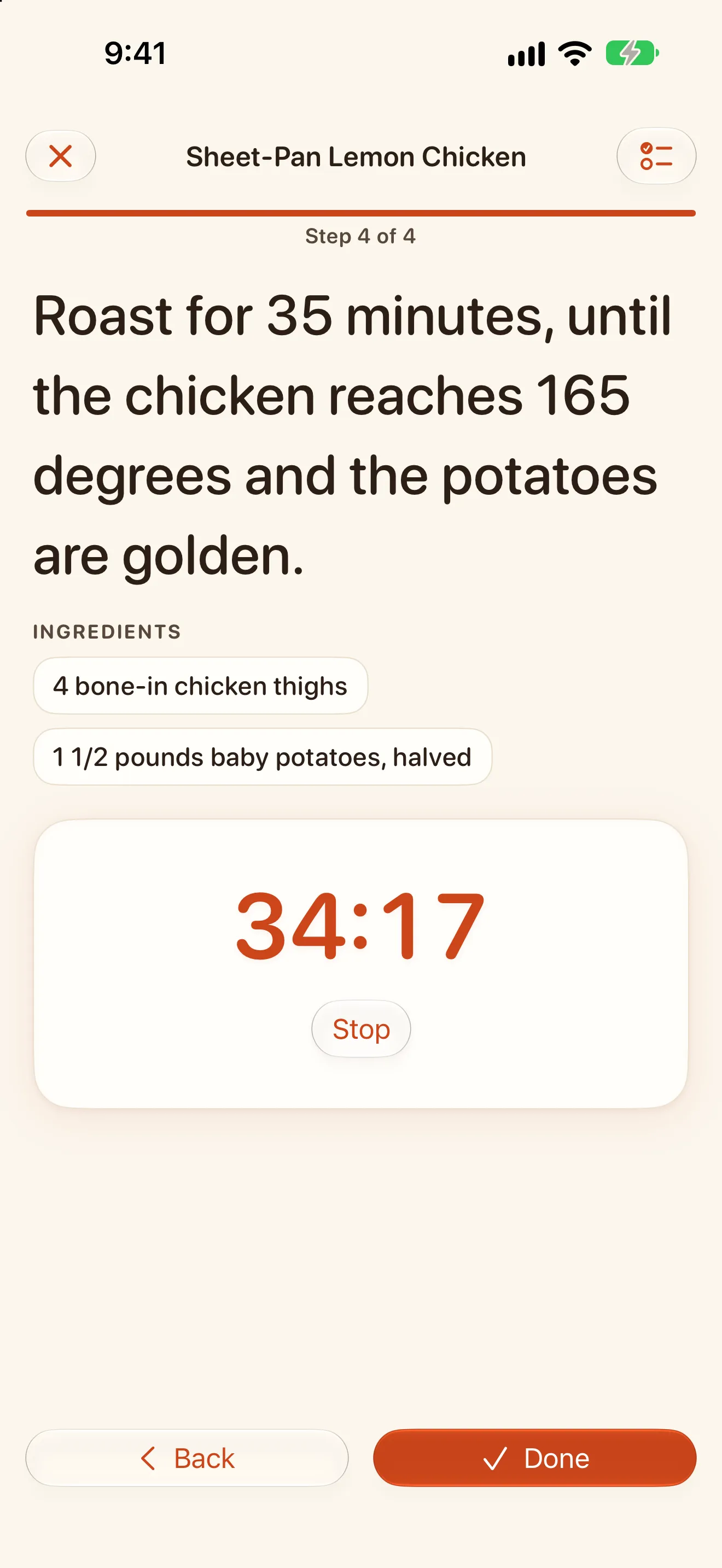
한 번에 한 단계씩, 주방 건너편에서도 읽히는 큰 글씨로 보여 주고 화면은 꺼지지 않습니다. 단계에 ‘35분’이라고 적혀 있으면 타이머는 탭 한 번입니다. 카운트다운은 잠금 화면과 Dynamic Island에 표시되고, 휴대폰이 잠기거나 다른 앱으로 넘어가도 울립니다. 요리를 마치면 Trivet이 만들었다는 기록을 남깁니다.
메모는 레시피 옆에
‘마늘 두 배’ 같은 메모가 요리와 함께 남습니다. 몇 번 만들었는지, 언제 만들었는지도 함께요.
레시피북과 태그
레시피북은 ‘레시피’ 탭에 레시피와 나란히 있습니다. 태그를 달고, 즐겨찾기에 넣고, 이름으로도 지금 가진 재료로도 검색하세요.
Apple Watch, 위젯, Siri
오늘 저녁 식단은 홈 화면에, 그리고 아직 살 것과 함께 시계 페이스에. 식료품 목록은 손목 위에. Siri와 단축어로 식료품 목록에 항목을 추가하고, 저녁 메뉴를 묻고, 키친 타이머를 시작할 수 있습니다.
영양 정보와 페어링
1인분 기준의 대략적인 영양 정보와 과하지 않은 와인 제안을 내 기기에서 계산합니다.
레시피를 카드로 보내기
어떤 레시피든 레시피 화면에서 바로 세 가지 스타일의 카드로 공유할 수 있습니다.
허브, 허니, 베리
Premium에서는 앱에 두 번째 강조 색상을 입힐 수 있고, 라이트 모드와 다크 모드 모두에서 잘 어울립니다.
내가 정하는 알림
식단에 넣은 저녁마다 그날 ‘오늘 저녁은 요리하시나요?’ 알림과, 이번 주나 기다리고 있는 목록에 대한 알림을 받습니다. 내 기기에서 만들어지고, 하루에 한 번을 넘지 않으며, 방해 금지 시간도 정할 수 있습니다.
설계부터 비공개
내 기기에서 만들어지고, 동기화는 끌 수 있는 내 iCloud를 통하며, 전체 내보내기는 내가 가집니다. 계정도 광고도 추적도 없습니다.
소셜 게시물에서 저장
틱톡, 인스타그램, 유튜브, 페이스북, 핀터레스트 게시물을 공유하면 Trivet이 캡션과 그 안의 레시피 링크로 초안을 만듭니다.
iPad에도 맞게
사이드바, 열어 둔 레시피 옆에 나란히 보이는 보관함, 레시피를 끌어다 놓는 플래너. iCloud 동기화를 켜 두면 iPhone과 같은 보관함입니다.
내 iCloud로 동기화
새로 설치하면 레시피, 식단, 식료품 목록이 내 iCloud를 통해 기기 사이를 따라다니며, 설정에서 끌 수 있습니다. Trivet 계정도, 동기화용 저희 서버도 없습니다.
식료품 목록 공유
Apple 미리 알림과 연결해 그 목록을 함께 사는 사람과 공유하세요. 어느 쪽에서든 항목을 추가하거나 체크하면 다른 쪽에도 반영됩니다.
레시피 사이트 탐색
Trivet 안에서 레시피 사이트를 둘러보다가 마음에 드는 레시피를 탭 한 번으로 저장하세요. 한동안 만들지 않은 즐겨찾기처럼, 선반은 내 보관함으로 채워집니다. 페이지는 쿠키도 기록도 남기지 않는 내장 브라우저로 열리고, 레시피는 내 기기에서 읽습니다.
레시피나 목록을 파일로 보내기
레시피나 식료품 목록을 파일로 친구에게 보내세요. 받는 쪽에서는 확인 화면을 거쳐 Trivet에서 열리므로, 모르는 사이 보관함에 들어오는 일은 없습니다.
키보드와 끌어다 놓기
iPad에서는 Cmd-N으로 새 레시피를 만들고 Cmd-1부터 6으로 탭을 바꿉니다. 레시피를 플래너로, 또는 계획한 요리를 다른 날로 끌어다 놓을 수 있습니다.
언제 만드실 건가요?
처음 몇 개의 레시피를 저장하면 Trivet이 언제 만들지 묻습니다. 오늘 저녁, 내일, 또는 내가 고른 날입니다. 식단에 담기고, 알림도 요청할 수 있습니다.
‘검색’ 탭
검색은 별도의 탭에 있습니다. 이름, 재료, 태그, 레시피북으로 레시피를 찾아보세요. iPhone에서는 ‘레시피’의 톱니바퀴에서 ‘설정’을 엽니다.