為你下廚的方式而做。
Trivet 把你的食譜存放在你的裝置上,如果你開啟同步,也存放在你自己的 iCloud;它能從任何連結穩定匯入食譜、換算份量、規劃一週菜單,並產生採買清單。
Trivet 可在 App Store 免費下載:匯入任何食譜、換算份量,在 iPhone 與 iPad 上規劃一週菜單。
Download on theApp Store調整食譜
讓食譜符合你的飲食
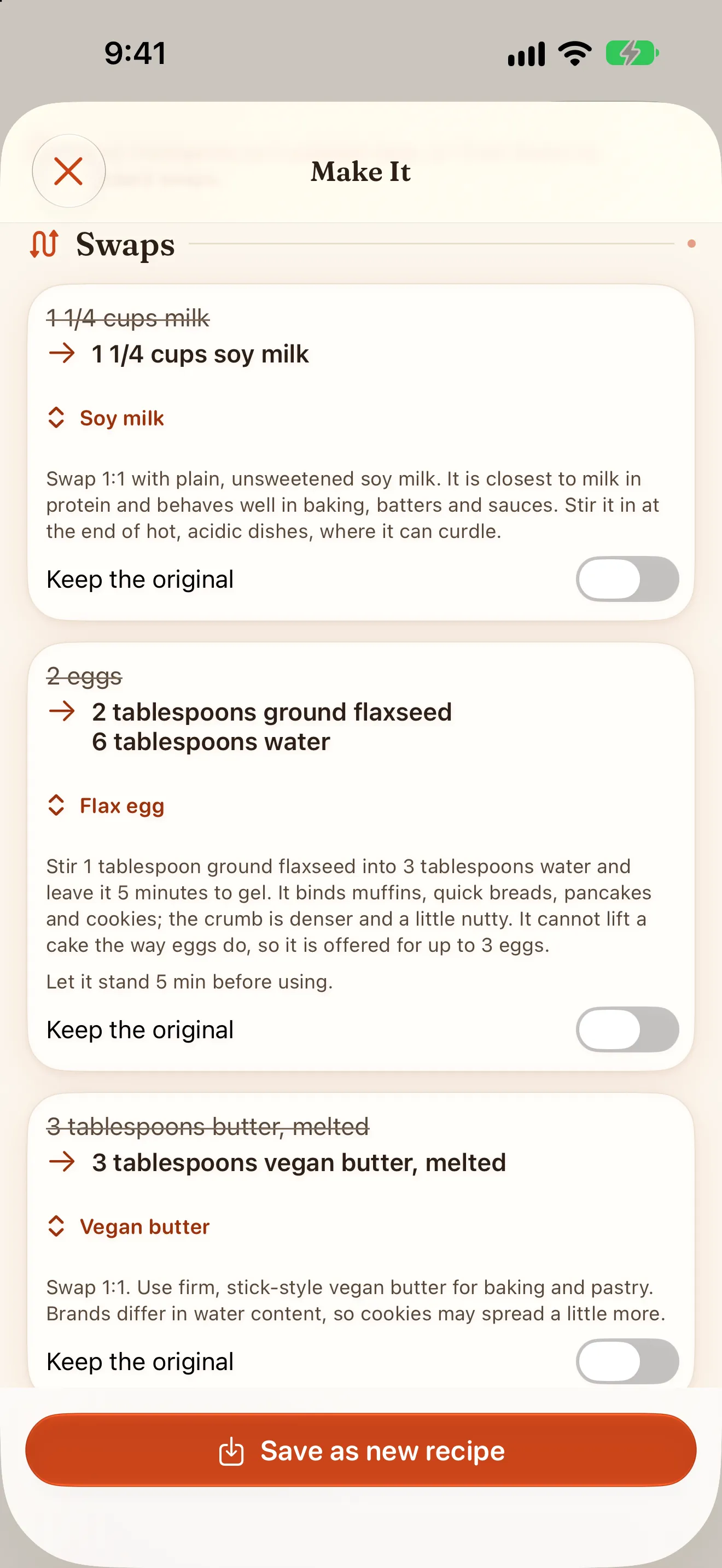
每道食譜都會標示食材中常見的過敏原和適合的飲食類型,「我的飲食」則會標出需要調整的食譜。這些標示都免費。調整食譜能把食譜變成純素、蛋奶素、海鮮素、無麩質、無乳製品、無蛋、無堅果與花生、高蛋白或低碳水。Trivet 會建議每一項替換,由你逐一確認,新的版本會另存成一道食譜,原食譜維持不變。在可以使用 Apple Intelligence 的地方,它會幫忙挑選替換的食材。前三次調整免費。Trivet 讀取的是食譜裡的食材名稱。請查看商品標籤,確認過敏原與交叉污染。
匯入
一次匯入就成功
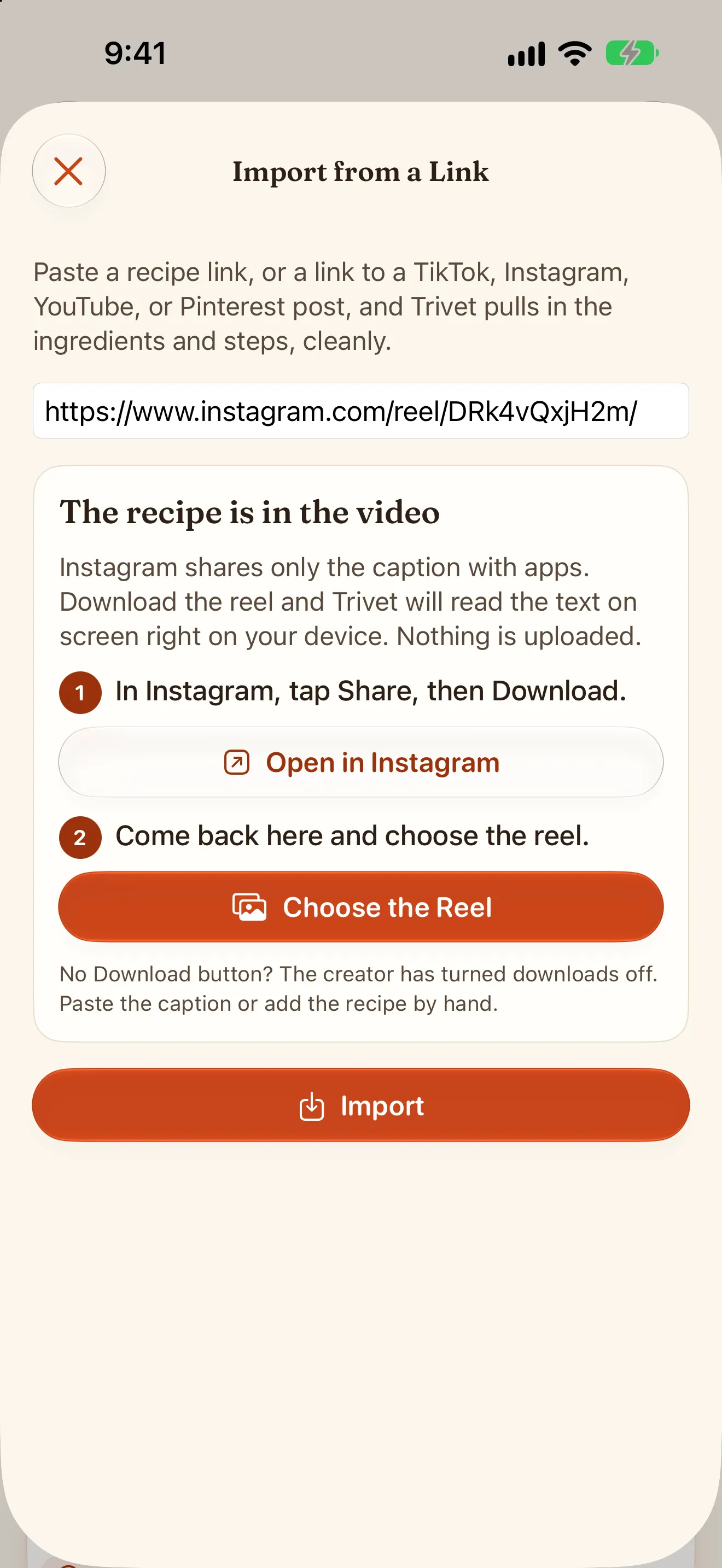
從 Safari 直接分享網頁,或貼上連結,Trivet 會讀取網站公開的結構化食譜資料,遇到沒有提供的網站,也有其他辦法。你會得到整齊的食材與步驟,還有一份幾秒鐘就能修改的草稿。離開網頁之後,它也能掃描照片、手寫食譜卡、PDF 或已儲存的影片,讀取畫面上的文字,並聆聽影片裡的解說,全都在你的裝置上完成。Instagram 的 Reels 說明文字裡沒有食譜時,Trivet 會教你用 Instagram 自己的「下載」按鈕存下 Reels,再在你的裝置上讀取。你整個 Paprika 食譜庫,一個檔案就能帶過來。網頁匯入免費,也沒有次數上限,前三次掃描同樣免費,Reels 也算在內。
尋找
找出今晚能煮的食譜
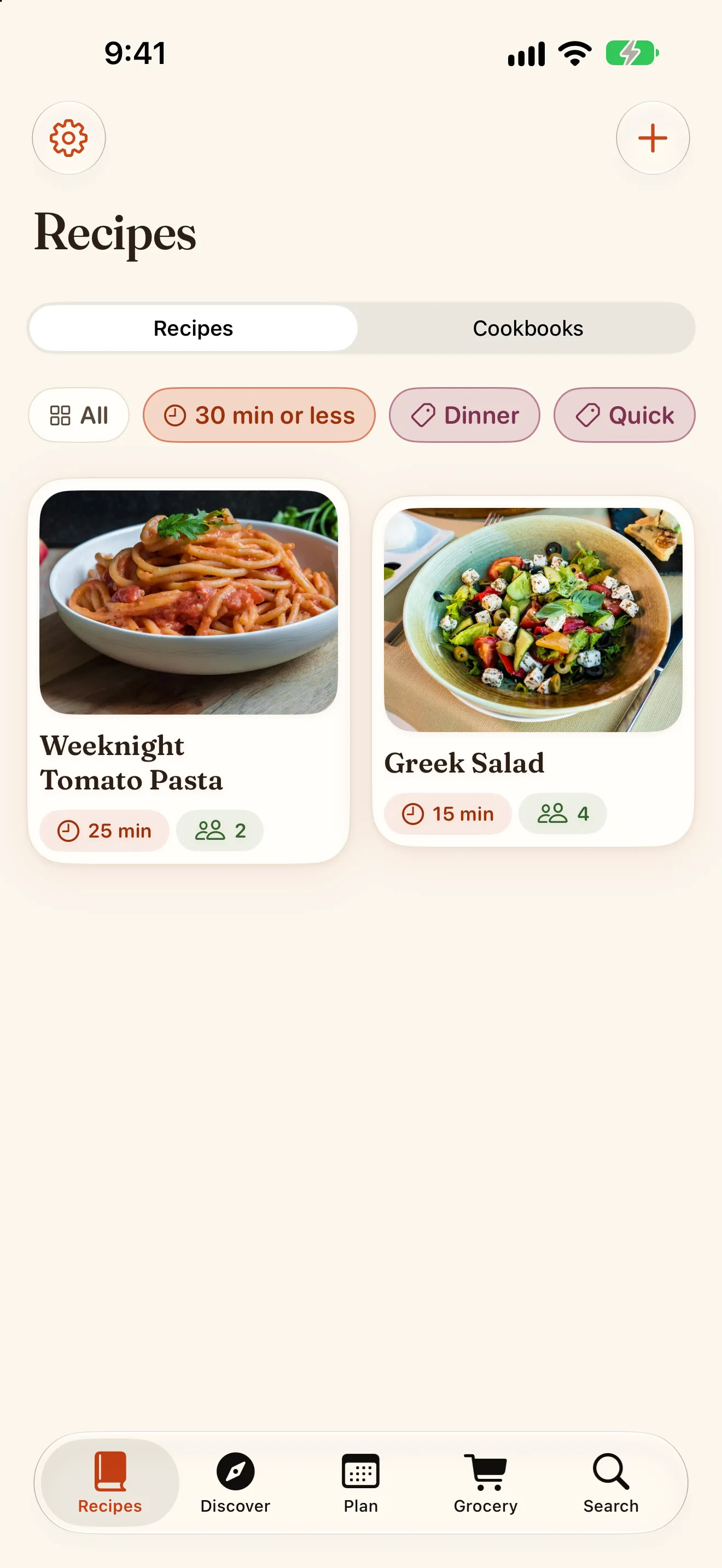
點一下標籤就能縮小食譜範圍,而且可以疊加:「晚餐」加「快速」,只會顯示同時有這兩個標籤的食譜。時間篩選會列出 15、30 或 60 分鐘以內的食譜,「無標籤」篩選則能找出還沒有標籤的食譜。編輯器會在你輸入時建議標籤,只有大小寫不同的標籤會視為同一個。
換算
份量改了,算術交給它
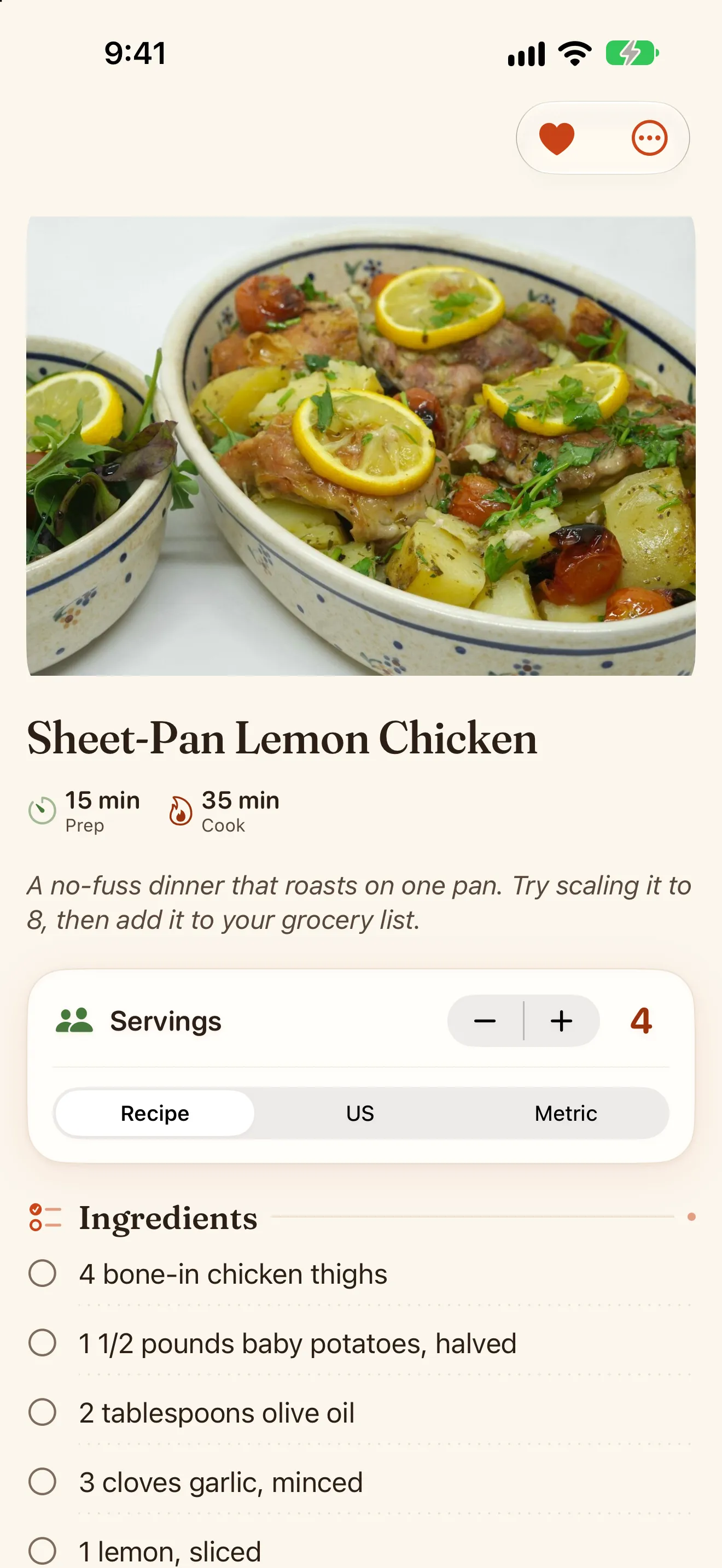
設定你要煮給幾個人吃,所有用量都會更新,連分數也不例外。杯和公克之間的切換會確實換算,你也可以設定自己慣用的量法:美制、公制、英制或澳洲制。這些數字來自 App 測試所用的同一個引擎,經得起檢驗。
規劃
真正好用的菜單規劃
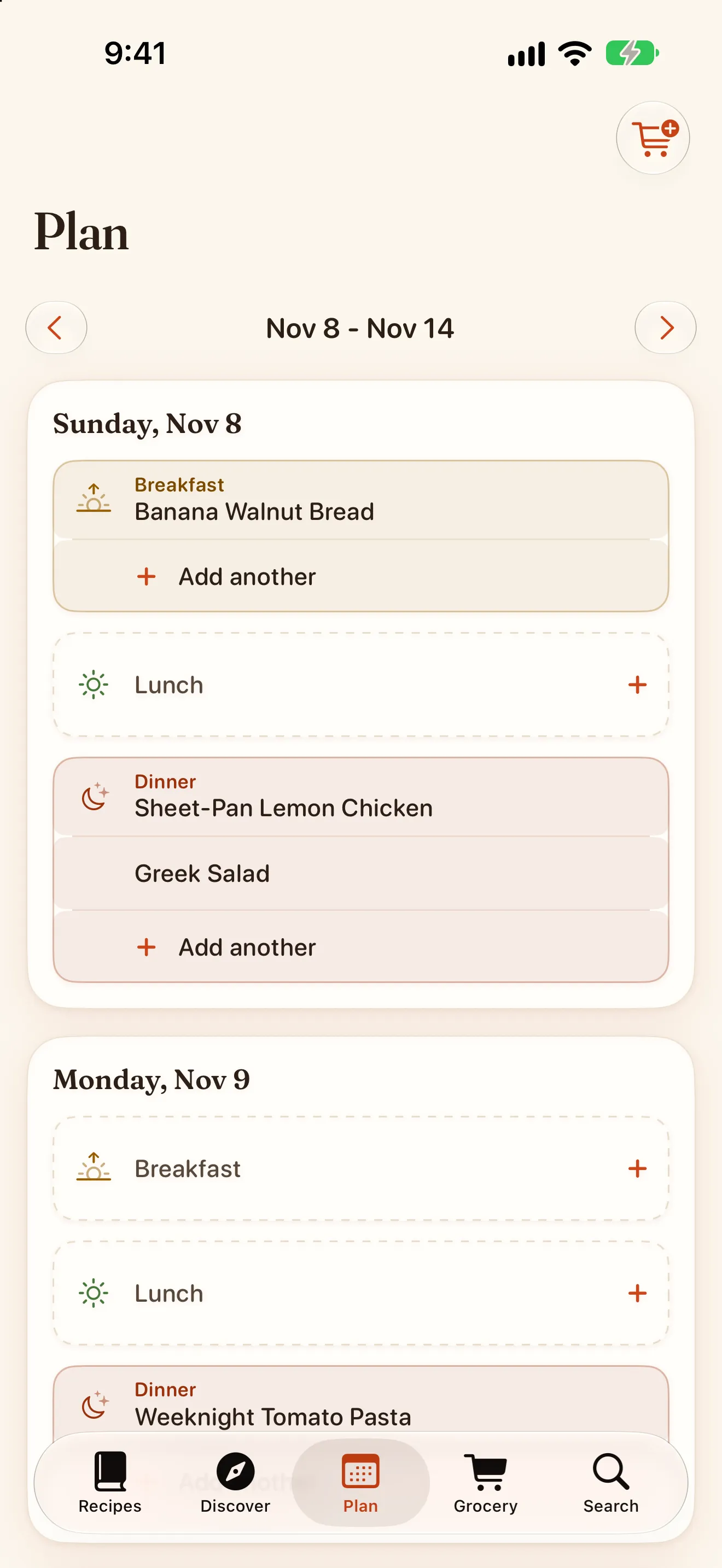
把食譜排進一週的日子裡,隨時調整順序。把主菜和配菜排進同一頓晚餐,再一鍵把整份菜單變成涵蓋每道菜的採買清單。剛開始儲存的幾道食譜,Trivet 會問你打算什麼時候煮,每一頓排定的晚餐也能在當天提醒你。這正是老牌 App 最容易出錯的部分,所以我們在這裡花的心思最多。
採買
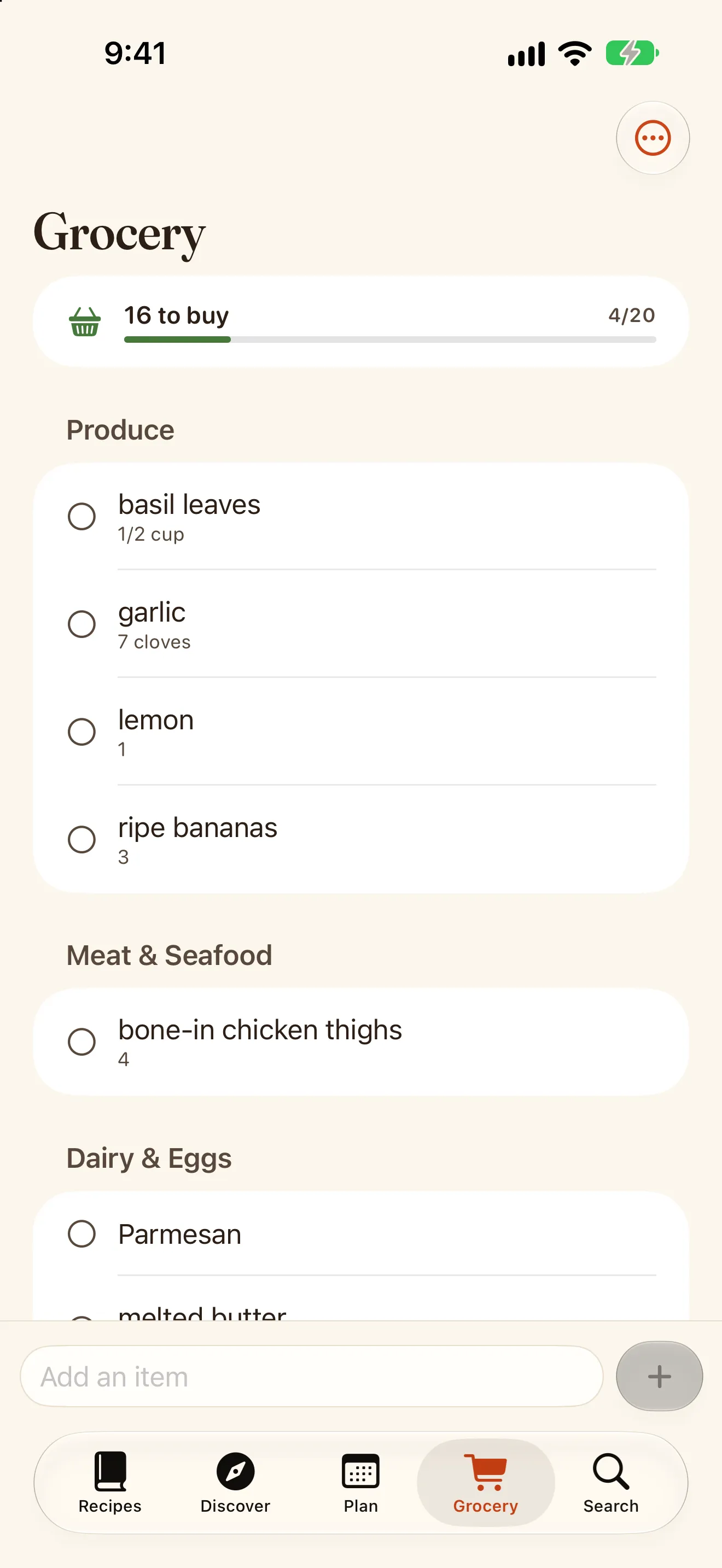
照你逛賣場的順序排好的採買清單
加入一道食譜,Trivet 會合併重複的項目;有了 Premium,還會依賣場分區整理。先是蔬果,再來是肉類,然後是乳製品,就是你實際逛賣場的順序。邊買邊勾,用 iPhone 或 Apple Watch 都行。
烹飪
手濕了也能用的烹飪模式
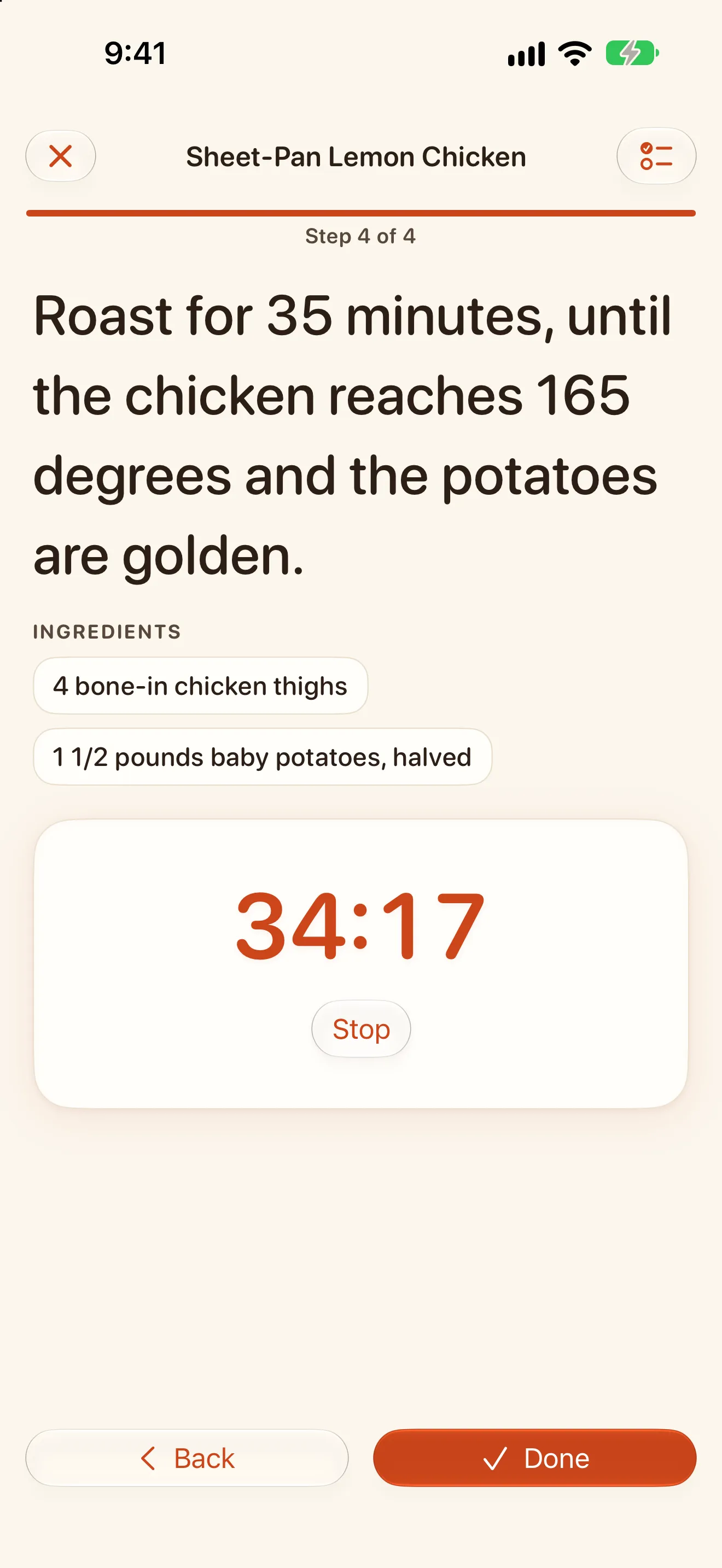
一次一個步驟,字大到站在廚房另一頭也看得清楚,螢幕保持亮著。步驟寫著「35 分鐘」時,點一下就開始計時,倒數會顯示在鎖定畫面和動態島上,即使手機鎖定,或是你切換到別的 App,它也會響。煮完之後,Trivet 會記得你煮過這道菜。
筆記就寫在食譜上
留在料理旁的邊註(例如「蒜頭加倍」),還有你煮過幾次、最近一次是什麼時候。
食譜集與標籤
食譜集就在「食譜」分頁,和你的食譜放在一起。替任何食譜加標籤、標記我的最愛,還能依名稱或手邊有的食材搜尋。
Apple Watch、小工具與 Siri
今晚的菜單放在主畫面,也會連同還沒買的東西顯示在錶面上。採買清單戴在手腕上。Siri 與「捷徑」可以把項目加進採買清單、告訴你晚餐吃什麼,還能開始廚房計時。
營養與搭配的酒
每份營養的粗略估算,加上一則不誇大的葡萄酒建議,全都在你的裝置上算出來。
把食譜做成卡片傳給朋友
任何食譜都能做成三種樣式的卡片,直接從食譜畫面分享出去。
草綠、蜂蜜黃、莓果紅
Premium 讓 App 換上第二種主題色,淺色與深色模式下都好看。
由你設定的通知
每一頓排定的晚餐,當天會有一則「今晚要下廚嗎?」,另外還有關於這一週或等著你的採買清單的通知。通知在你的裝置上產生,一天最多一則,還有靜音時段。
從設計上就是私密的
一切在你的裝置上完成,透過你自己的 iCloud 同步(可以關閉),還有一個由你保管的完整匯出檔。不用帳號、沒有廣告、不追蹤。
從社群貼文儲存
把 TikTok、Instagram、YouTube、Facebook 或 Pinterest 的貼文分享給 Trivet,它就會根據說明文字和裡面的食譜連結產生一份草稿。
iPad 也能用
側邊欄、食譜庫與打開的食譜並排顯示,還有可以把食譜拖進去的菜單規劃。開啟 iCloud 同步後,和 iPhone 上是同一個食譜庫。
透過你自己的 iCloud 同步
全新安裝時,你的食譜、菜單和採買清單會透過你自己的 iCloud,在裝置之間跟著你走,也可以在「設定」中關閉。不需要 Trivet 帳號,我們也沒有同步伺服器。
分享採買清單
連結到「提醒事項」,再把那個清單分享給家人。無論在哪一邊新增或勾掉項目,另一邊都會更新。
探索食譜網站
在 Trivet 裡瀏覽食譜網站,點一下就能儲存任何一道食譜。書架由你自己的食譜庫產生,例如最近沒煮的我的最愛。頁面會在不留 cookie 和瀏覽紀錄的內建瀏覽器中打開,食譜則在你的裝置上讀取。
把食譜或清單當成檔案傳出去
把食譜或採買清單以檔案傳給朋友,對方在 Trivet 中打開前會先經過確認,所以不會有東西在不知情的情況下跑進他的食譜庫。
鍵盤與拖放
在 iPad 上,Cmd-N 可以新增食譜,Cmd-1 到 6 可以切換分頁。把食譜拖進菜單規劃,或把已排好的餐點拖到另一天。
你打算什麼時候煮?
儲存最初幾道食譜之後,Trivet 會問你打算什麼時候煮:今晚、明天,或你選的某一天。它會排進你的菜單,你也可以要求提醒。
「搜尋」分頁
「搜尋」有自己的分頁:用名稱、食材、標籤或食譜集,找到你要的食譜。在 iPhone 上,「設定」從「食譜」上的齒輪打開。